Pages

Tampilkan postingan dengan label Photoshop. Tampilkan semua postingan

Membuat animasi bergerak menggunakan photoshop

Lama sudah tutorial photoshop ini tidak memberikan sbuah postingan tentang animasi photoshop. Animasi bergerak photoshop yang akan saya buat kali ini terinspirasi dari sebuah game yang di buat ole Rovio. Pasti anda tahukan apalagi kalu bukan angry bird. Game ini sangat banyak diminati di indonesia. Oke langsung saja ke tutorial cara membuat animasi bergerak dengan photoshop.

membuat animasi bergerak di photoshop

Langkah 1
Buat sebuah background yang berhubungan dengan game ini. Nah backround bisa ditemukan di folder image yang ada di file game angry bird. Atau di internet juga banyak .
Saya menggunakan background ini :


Langkah 2
Ambil sebuah icon burung dari game rovio ini, untuk menambah hidupnya animasi.


Langkah 3
Masukan file telur yang menjadi incaran sang burung ini.


Langkah 4
Duplicate layer telur, kemudian seleksi mangkuk telur, yang akan kita gerakan.
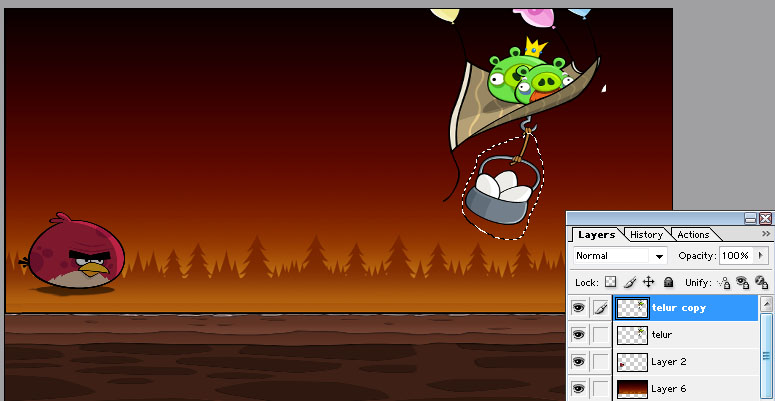

Kemudian tekan ctrl+T di keyboard. Dan pindahkan mangkuk telur tersebut kekanan.


Dan jika layer telur di sembunyikan, maka kan terlihat seperti ini :


Langkah 5
Lakukan hal diatas satu kali lagi. Yaitu duplicate layer kemudian  terseleksi mangkuk dan geser kekanan. Nah jika semua layer terlihat dan tidak ada yang tersembunyikan.


Langkah 6
Selanjutnya efek animasi yang akan kita buat. Nah seperti yang saya pada postingan animasi yang lalu untuk animasi saya menggunakan adobe image ready photoshop 7.0.
Klik window – animation.
Maka akan keluar kotak animasi. Kemudian sembunyikan layer telur copy.


Kemudian klik new frame pada kotak animasi, lalu sembunyikan layer telur dan aktifkan kembali layer telur copy yang pertama.


Langkah 7
Lakukan hal yang sama seperti diatas pada frame yang ketiga.


Nah selesai sudah pakerjaan kita. Dan jika yang kita lakukan benar maka akan terlihat hasilnya seperti berikut ini :


Selamat mencoba dan beri komentar anda untuk postingan ini.

Tutorial membuat efek cahaya yang keren pada foto dengan photoshop

Tutorial photoshop kali ini adalah sebuah efek photoshop yang sering di pakai pada saat ini.

Efek photoshop ini mungkin telah banyak di lihat pada tutorial photoshop lainnya,  langsung saja inilah tutorial efek cahaya photoshop. 


Langkah 1
Seleksi sebuah foto yang ingin kita kreasi kan. Nah disini saya menggunakan foto seorang yang sedang breakdance, 


Seleksi menggunakan polygon marquee tool. Agar seleksi lebih rapi.
Langkah 2
Buat file baru sesuai kebutuhan, dengan cara klik file – new .


Kemudian pindahkan foto yang di seleksi ke file baru yang kita buat tadi.


Dan rapikan bagian pinggir foto dengan eraser. Lakukan dengan serapi mungkin.


Langkah 3
Duplicate layer foto tersebut.


Kemudian aktifkan layer bagian bawah, lalu klik filter – blur – motion blur.


Dan atur posisi dan ukuran blur seperti ini :


Langkah 4
Kemudian aktifkan layer background. Dan ganti warna nya menggunakan gradient tool.


Langkah 5
Buat layer baru kemudian aktifkan pen toll, dan buat garis yang dikreasikan pada foto orang tersebut.


Kemudian klik kanan pilih stroke path. Dengan warna biru cerah.


Dan pilih brush. ( Brush 9px)


Langkah 5
Hilang kan path yang kita buat, dengan klik kanan pilih delete.
Kemudian pilih layr style outer glow. Dengan ukuran seperti ini :


Langkah 6
Hapus tali bagian atas foto orang, sehingga membentuk tali yang mengikat tubuh orang tersebut.


Langkah 7
Seleksi gambar orang , lalu buat layer baru diantara layer 1 dan layer copy.


Langkah 8
Beri beberapa warna didalam seleksi, menggunakan brush. Jika disembuyikan layer orang yang diatasnya maka akan terlihat seperti ini :


Langkah 9
Beri efek motion blur dengan ukuran seperti ini :


Langkah 10
Buat sebuah lingkaran menggunakan elipticale marquee toll. Dan beri warna gradient, dan ganti jenis layer menjadi soft light.

Kemudian untuk memberi efek warna sinar pada bola tesebut pilih layer style inner glow, dengan komposisi ukuran seperti ini :


Duplicate layer bola tersebut, dengan menekan alt pada keyboard. Dan atur ukuran nya.dan letakkan di berbagai sisi foto.


Langkah 11
Group semua  layer bola hingga menjadi satu layer dan kemudian ganti blending mode menjadi screen.


Langkah 12
Kemudian pergi kelayer 3 yaitu layer yang berada diantara layer foto orang. Kemudian klik menu image – adjusment – hue/saturation dan atur komposisi warna nya :


Nah inilah hasil akhirnya :


Selamat mencoba. Dan berikan komentar anda!!
 

Membuat text effect with stroke path brush


Pada postingan sebelumnya kita telah belajar tentang cara membuat teks glow. Nah kali ini teks yang akan kita buat masih mengenai teks glow. Tutorial sederhana ini mungkin sudah banyak para ahli photoshop yang memberikan tutorial pada blog mereka. 


Berikut langkah pembuatannya :
Langkah 1
Buat file baru dengan photoshop, dengan cara seperti biasanya, klik menu File – New atau tekan ctrl + N pada keyboard.


Langkah 2
Kemudian layer background isi dengan warna biru dan hitam, menggunakan Gradient tool (G).


Langkah 3
Aktifkan pen tool (P). Dengan jenis path, kemudian bentuk sebuah path pada layer baru.


Setelah path dibentuk seperti gambar diatas klik kanan pada lembar kerja pilih stroke path.


Kemudian pilih brush, dan beri tanda centang pada simulate pressure.


Kemudian untuk menghilangkan garis path klik kanan pada lembar kerja pilih delete path.
Langkah 4
Lakukan hal seperti langkah 3 untuk membuat sebuah path lagi, sehingga gambar path menjadi seperti ini :


Langkah 5
Kemudian beri layer path yang kita buat tadi layer style outer glow. Dengan aturan seperti gambar dibawah ini :


Sehingga garis path menjadi bersinar seperti gambar dibawah ini :


Langakah 6
Buat teks dengan horizontal type tool (T). Dengan jenis font seerti berikut ini :


Beri layer style drop shadow pada teks seperti berikut ini :


Langkah 7
Aktifkan brush dengan warna putih, kemudian buat sebuah lingkaran kecil, lalu tambahkan path garis lurus untuk memberi efek sinar pada teks yang kita buat.


Langkah 8
Duplicate sinar yang kita buat dan letakkan pada teks dan path yang ingin kita beri sinar.


Dan inilah hasil akhir nya :


Demikianlah tutorial teks efek glow dengan stroke path. Semoga bermanfaat dan beri komentar anda untuk postingan ini. terima kasih

Membuat efek tulisan tangan berangkai yang bersinar

Tutrialphotoshop kali ini akan membahas tentang sebuah efek tulisan yang seperti tulisan tangan yang bercahaya.  Efek teks photoshop ini tidak menggunakan Horizontal Type tool di photoshop. Dalam membuat efek teks ini kita dituntut untuk terampil memainkan mouse.


Berikut Langkah pembuatannya:

Langkah 1
Buat file baru di photoshop dengan ukuran lebar 700 dan tinggi 400.


Langkah 2

Buat layer baru diatas laye background dan beri warna hitam.


Langkah 3

Aktifkan pen tool, kita bisa gunakan yang freeform tool untuk buat tulisannya, atau juga bisa dengan pen tool dan di rapikan dengan menarik titik-titik yang kita buat dengan convert point tool.
Beginilah kreasi tulisan yang saya buat dengan pen tool.


Langkah 4

Setealah selesai membuat teks, kita berikan path pada teks yang kita buat dengan klik kanan dan pilih stroke path, dan pilih brush.warna yang saya gunakan adalah warna kuning.


Langkah 5

Setalah jadi duplicate layer teks lalu pindahkan posisi teks agak kebawah sehingga teks menjadi dua garis.
Inilah hasilnya :


Langkah 6
Jika masih kurang jelas teks nya gunakan lagi pen tool, dan lakukan stroke path kembali.
Kemudian tambah kan beberapa path dengan warna yang berbeda untuk menambah hiasan pada teks. Dan beri pindah kelayer teks yang pertama, lalu pilih filter – Blur – Gaussian blur. Sehingga terbentuk warna yang bersinar. Dan tambahkan layer baru diatas background dan beri layer style patterndengan mode grayscale.


kemudian hapus bagian tengah layer hitam.
Jika benar yang kita lakukan maka hasilnya akan seperti ini :


selamat mencoba ya, dan tinggalkan komentar anda.